第7章 第12节 使用 MCP Server
阅读指南
本节从"造轮子"与"用轮子"的对比切入,介绍如何使用别人已经写好的 MCP Server,以及在 Qoder 中通过 MCP 广场和手动安装的方式接入 AntV Chart 的完整流程。
前面几节我们学习了如何开发 MCP Server,但 MCP 最大的价值不在于造轮子,而在于用轮子——使用别人已经写好的 MCP Server,快速为你的 AI 应用增添各种能力。
12.1 从"造轮子"到"用轮子"
一个真实的场景
假如你正在开发一个 AI 编程助手,需要让它具备以下能力:
- 读取项目文件
- 查询 API 文档
- 生成数据可视化图表
- 操作 GitHub 仓库
如果按照第6节的方式,你需要:
- 为每个功能开发一个 MCP Server
- 定义 Resources、Tools、Prompts
- 编写业务逻辑
- 测试验证
这样做下来,一个简单的助手可能需要好几天才能搭建起来。
MCP 生态
但如果使用现有的 MCP Server,你只需要:
# 找到需要的 MCP Server(以文件系统 Server 为例)
npm install -g @modelcontextprotocol/server-filesystem

# 配置一下
# 完成!
几分钟就能拥有完整的功能。这就是 MCP 生态的力量——一次开发,到处可用。
12.2 MCP Server 的使用方式
官方方案:Claude Desktop
Claude Desktop 是什么
MCP 协议由 Anthropic 提出,他们同时开发了一个 AI 桌面应用 Claude Desktop,作为 MCP 协议的官方参考实现。
简单来说,Claude Desktop 就是:
- 一个运行在你电脑上的 AI 助手应用(类似 Qoder)
- 内置了 Claude 大模型(Anthropic 自家的 AI 模型)
- 原生支持 MCP 协议,可以通过配置文件加载各种 MCP Server
它的核心价值是:展示了 MCP 协议的标准用法,成为整个 MCP 生态的范例。许多 MCP Server 的文档都是以 Claude Desktop 为例来说明如何配置和使用。
Claude Desktop 的配置方式
通过编辑配置文件(JSON 格式)添加 MCP Server:
{
  "mcpServers": {
    "filesystem": {
      "command": "npx",
      "args": [
        "-y",
        "@modelcontextprotocol/server-filesystem",
        "/Users/username/Projects"
      ]
    },
    "github": {
      "command": "npx",
      "args": [
        "-y",
        "@modelcontextprotocol/server-github"
      ],
      "env": {
        "GITHUB_TOKEN": "your-token-here"
      }
    }
  }
}
配置完成后,Claude Desktop 会自动拉起这些 MCP Server,你就可以在对话中使用这些能力了。你都不需要知道这些MCP从哪里来,只需要配置这些协议路径(比如,@modelcontextprotocol/server-filesystem)以及其他参数即可。
对于中文支持和本地化体验,市面上已经有不少支持 MCP 协议的客户端可以选择,例如Qoder、CodeBuddy。本书在后面的示例中会用Qoder作为演示,实际开发中可以根据自己的习惯选择任何支持 MCP 的客户端。
国产替代方案:Qoder
Qoder 原生支持 MCP 协议,可以通过图形化界面配置和管理 MCP Server。但在此之前,更重要的问题是:为啥要给一个编程助手安装 MCP?
原因很简单,因为即使它是 AI,它的能力也有局限性,比如它无法帮你查询 12306 的实时火车票,无法读写你的私有数据,无法帮你查看某些内网服务。这些特殊的、AI 做不到但程序能做到的能力,我们都可以通过 MCP 来扩展。
现在几乎所有的主流编程 IDE 都支持一键安装MCP,这几乎是标配。
12.3 实战:在 Qoder 中使用 AntV Chart MCP
接下来,我们通过一个真实案例,演示如何在 Qoder 中使用已有的 MCP Server。
最快的方式:Qoder MCP 广场
在使用 MCP之前,我们需要先找到它。对于 Qoder 用户来说,最快捷的方式是直接使用内置的 MCP广场(MCP Square):
步骤 1: 点击 Qoder 右上角的用户图标,选择【Qoder 设置】
步骤 2: 在左侧导航窗格中,选择【MCP服务】
步骤 3: 切换到【MCP 广场】选项卡
步骤 4: 浏览可用的 MCP 服务,在目标服务上点击【安装】
步骤 5: 切换到【我的服务】选项卡确认安装完成
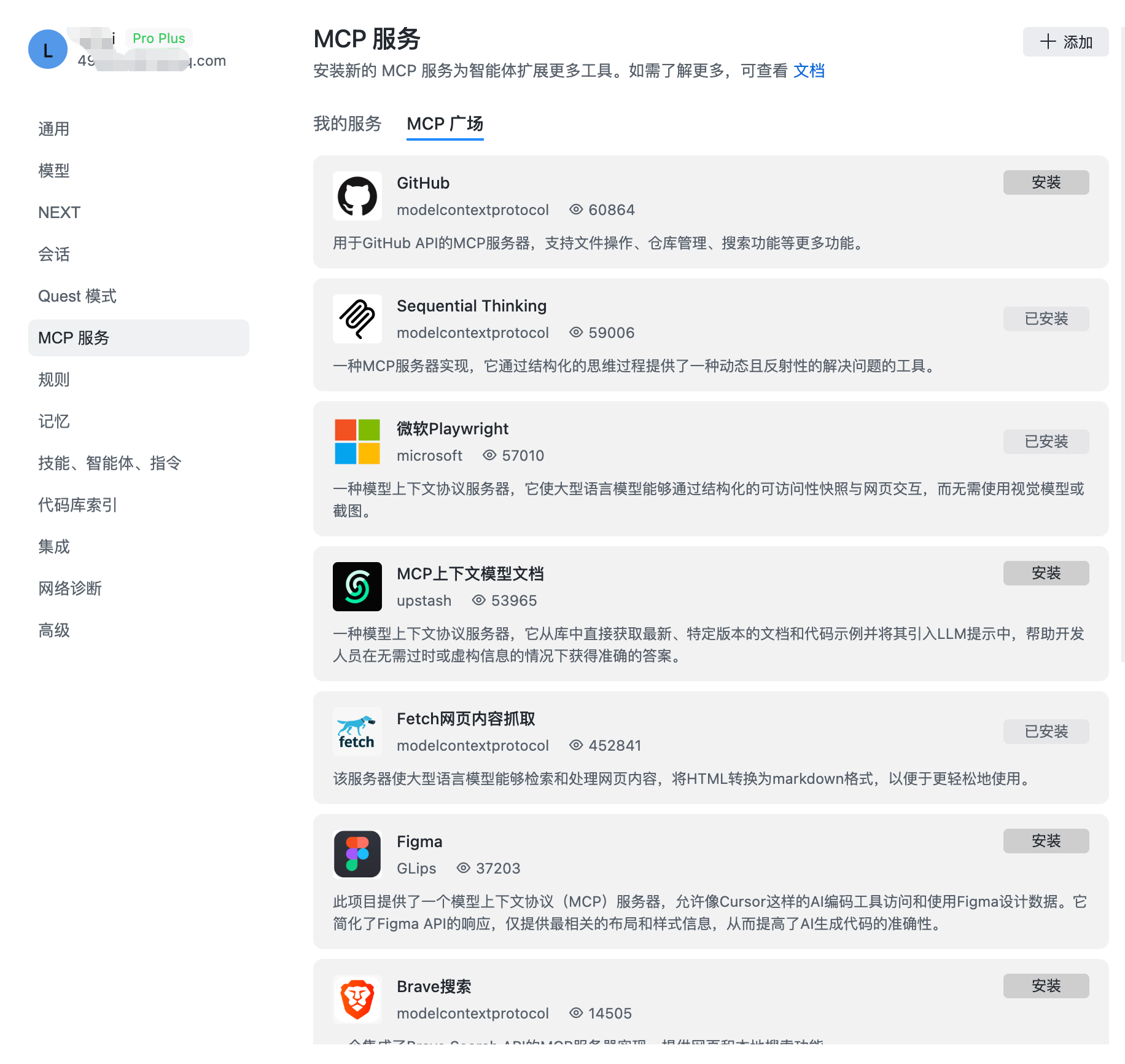
安装完成后,Qoder 会自动拉起这些 MCP Server。需要注意的是,MCP 功能仅在 Agent 模式下生效——在智能会话面板中切换到智能体模式,即可调用已安装的 MCP 工具。
这是最推荐的方式——无需手动配置,一键安装,开箱即用。
市场之外:更多 MCP 资源
但如果 MCP市场里没有你需要的 MCP 呢?没关系,我们可以通过其他途径发现更多资源。
不过在介绍这些资源之前,先说明一个关键问题:当你发现一个 MCP Server 时,到底需要拿到什么信息?
答案是:npm 包名。
就像安装普通的 npm 包一样,MCP Server 也是通过 npm 包名来标识和安装的。比如:
@modelcontextprotocol/server-filesystem   ← 这就是包名
@antv/mcp-server-chart                    ← 这也是包名
当你在 GitHub 或其他地方看到一个 MCP Server 项目时,需要找到两个信息:
- npm 包名(必须) - 用于安装和引用
- 配置参数(可选) - 比如需要传入的环境变量或参数
有了 npm 包名,你就可以在任何支持 MCP 的客户端中使用它了。
开源社区
GitHub 上有越来越多的开发者在贡献 MCP Server,在 GitHub 上搜索 mcp-server 可以找到大量开源项目,比如 Anthropic 官方的 modelcontextprotocol/server-filesystem,以及蚂蚁集团开源的 antvis/mcp-server-chart 等。
npm 官方包
Anthropic 官方维护了一系列 MCP Server,都发布在 npm 上:
@modelcontextprotocol/server-filesystem  - 文件系统操作
@modelcontextprotocol/server-postgres    - PostgreSQL 数据库
@modelcontextprotocol/server-github      - GitHub 集成
@modelcontextprotocol/server-brave-search - Brave 搜索引擎
实战案例:AntV Chart MCP
接下来,我以蚂蚁集团开源的 AntV Chart MCP Server 为例,演示如何在 Qoder 中使用从外部发现的 MCP。
这个 MCP 可以为 AI 助手增加数据可视化能力:
      AntV Chart MCP Server
 ─────────────────────────────────────────
 ● 项目地址:
   github.com/antvis/mcp-server-chart

 ● 核心功能:
   - 生成 25+ 种图表类型
   - 柱状图、折线图、饼图、雷达图等
   - 桑基图、热力图、散点图等高级图表
 ─────────────────────────────────────────
在 Qoder 中手动安装 AntV Chart
步骤 1:打开 MCP 设置
进入【MCP服务】,点击右上角的 【添加】,在弹出的 JSON 文件中编辑配置。
步骤 2:添加 MCP Server
在打开的页面添加JSON配置:
{
  "mcpServers": {
    "antv-chart": {                           // ← 自定义的本地名称(随便取)
      "command": "npx",                       // ← 启动命令(固定)
      "args": ["-y", "@antv/mcp-server-chart"] // ← npm 包名(核心信息)
    }
  }
}
配置说明
**"antv-chart"**- 你给这个 MCP Server 起的本地名字,可以随便取,仅用于在客户端中识别**"command": "npx"**- 启动命令,使用 npx 来运行 npm 包(固定写法)**"args": ["-y", "@antv/mcp-server-chart"]**- 关键参数:-y:自动确认安装(让 npx 不弹出提示)@antv/mcp-server-chart:这就是 npm 包名,也是你在 GitHub/npm 上找到的核心信息
如果这个 MCP Server 需要额外的参数(比如 API Key),还可以添加 env 字段:
{
  "mcpServers": {
    "github": {
      "command": "npx",
      "args": ["-y", "@modelcontextprotocol/server-github"],
      "env": {
        "GITHUB_TOKEN": "your-token-here"    // ← 额外的配置参数
      }
    }
  }
}
步骤 3:测试连接
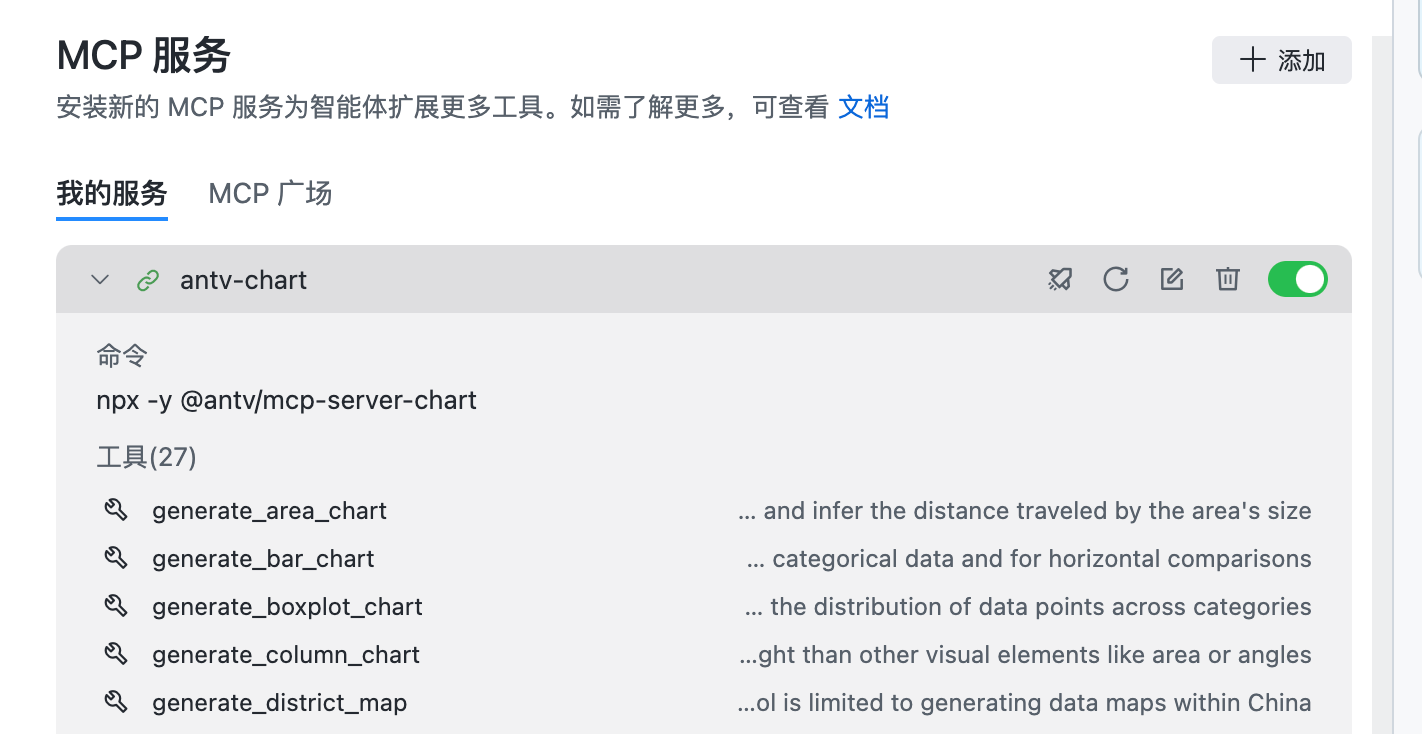
保存 JSON 文件后,Qoder 会自动拉起 MCP Server。你可以在【我的服务】列表中看到antv-chart已经安装成功:
看看实际效果
现在我们可以在 Qoder 的对话中使用 AntV Chart 的能力了。
示例:生成简单柱状图
在 Qoder 的对话中输入:
请帮我用antv-chart中的工具生成一个柱状图,要求深色主题、手绘风格、精致排版,展示以下数据:
- 原神:95分
- 崩坏:星穹铁道:92分
- 明日方舟:88分
- 王者荣耀:85分
Qoder 在收到指令后会调用 antv-chart 帮你生成一张图片:
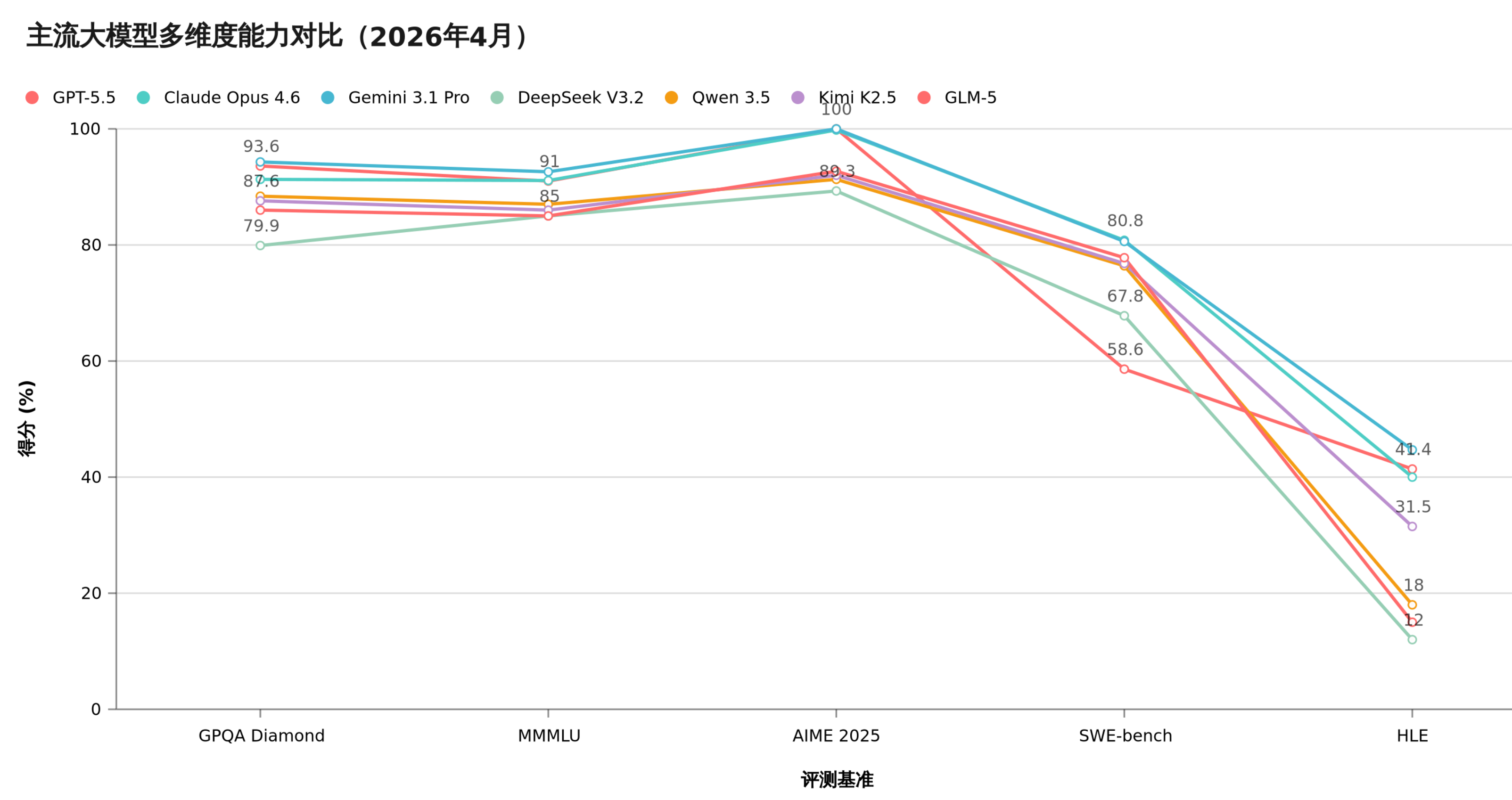
示例:主流大语言模型测试分数折线图
还可以生成更复杂的折线图:
关键点
- 不需要知道 AntV Chart 有哪些工具
- 不需要手动指定调用MCP Server中的哪个Tool或者Resources
- Qoder 会自动判断并调用
- 只需用自然语言描述需求
Note
从纯粹的内容生成角度看,用后续章节介绍的 Skill 来做这类图表效果会更好、更合适。这里用 MCP 演示只是为了展示它的能力——你只需要描述需求,它就能自动调用工具完成。
实际上,MCP 最适用的场景是那些需要严谨执行的服务,比如对接麦当劳下单系统、查询航班信息、操作数据库等。而内容生成类的任务,后续章节介绍的 Skill 会是更顺手的选择。
12.4 下一节预告
学会了使用现成的 MCP Server 后,下一节将讲解如何在自己的应用中通过代码集成 MCP Server,以及如何将自己开发的 MCP Server 发布到 npm 上,让更多人受益。
12.5 ■ 学点英语
| 中文 | English | 音标 | 说明 |
|---|---|---|---|
| 造轮子 | Building from Scratch | /ˈbɪldɪŋ frʌm skrætʃ/ | 自行开发MCP Server,不依赖社区已有实现 |
| 用轮子 | Reusing Existing Tools | /riːˈjuːzɪŋ ɪɡˈzɪstɪŋ tuːlz/ | 直接使用社区已经发布的MCP Server快速扩展功能 |
| 一键安装 | One-Click Install | /wʌn klɪk ɪnˈstɔːl/ | 通过MCP广场图形界面一键配置并使用MCP Server |
| 自动生命周期 | Automatic Lifecycle | /ˌɔːtəˈmætɪk ˈlaɪfsaɪkl/ | AI应用自动管理MCP Server的启动、运行和停止 |